
※この記事はPRです。

引用元:https://unsplash.com/ja/@karishea
PCを選ぶ時って種類が多すぎて何がいいのか迷いますよね。見極める目を持っていないと、価格に対して性能が全く見合っていないものを手にしてしまうことにもなりかねません。大事なのが、値段=性能ではないということ。同じスペックのPCでも数万円の価格差があることもあります…。また、多くの人が使いそうなアプリ、例えば翻訳ソフト、セキュリティーソフト、年賀状ソフトなどを初めから詰め込んで販売しているようなPCもあり、これらのソフト代はしっかり本体料金に上乗せされています。こういうことが原因で値段が高くなっているPCが多いのも現状です。
そこで今回は、PC初心者の方にも分かりやすく、抑えるべきノートPC選びのポイントについて解説していきたいと思います。しっかり正しい知識を見つけて、適正価格で良いPCを手に入れましょう!
Mac?それともWindows?
→結論 PC初心者の方はWindowsがオススメ
PCを選ぶ際にまず2つの選択肢、Macにするのかそれとも Windowにするのかがありますよね。Windowsは圧倒的にシェアが高いので使い方に困れば検索すると多くの情報を得ることができますし、周りを見渡せば教えてくれる人が山ほどいます。ですから、Macを買う必要性がある人以外はWindowsがオススメです。
ここから話す内容は、Windows ノートPCについての解説になります↓
まず大前提として、PCは大きく分けて3つのパーツで構成されています。
①同時に複数の作業をすることをサポートしてくれるメモリ
➁データの保存場所と保存速度を司るストレージ
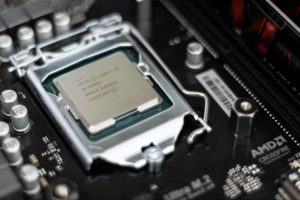
③計算処理などを行う頭脳にあたるCPU
引用元:Christian Wiediger (@christianw) | Unsplashフォトコミュニティ
これらの性能が高ければ高いほど高性能になります。しかしこれら3つのパーツだけではできない作業があり、それはゲームや動画編集です。これらの作業は、画像処理を行うGPU(グラボ)というものが搭載されたものでないとまともに動きません。ゲーミングPCというのはこのGPUが搭載されたものになります。よって、ゲームも動画編集もしたいという方は絶対にGPU搭載のPCを買うべきです。
メモリ+ストレージ+CPU → 普通のPC
メモリ+ストレージ+CPU+GPU → ワンランク上のPC
と捉えていただければいいかと思います。では、一つ一つ解説していきましょう。
メモリ(PCの作業机の広さ)ってどれぐらい必要?
→結論 16GB以上
例えば、机が広いといろんなものを出しっぱなしにできますが、狭いと一つの物しか置けませんよね。つまり、メモリが多いと同時にたくさんのアプリを立ち上げていても大丈夫なんです。しかし、必要以上に作業机が大きくても無駄に作業机が大きくなるだけで使われることはないので、自分に必要な作業分のメモリを確保すればOK。簡単な作業しかしないのであれば意外と8GBでも快適ですが、Windows Updateや起動時のスタートアップだけでも瞬間的にかなりメモリを使うのでピーク時には8GBだと不足しがちです。ですから余裕があれば16GB以上がオススメです。動画編集やゲームをする人は、32GB欲しいところ。つまり4GBは論外ということになります。
ストレージ(データを記憶する倉庫)ってどれくらい必要?
→結論 NVMe M.2 SSD搭載で512GB以上
まず、ストレージにはHDDとSSDがあります。SSDは早いというイメージがある方が多いかと思いますが、SSDにも種類が2種類(2.5インチSSDとNVMe M.2 SSD)あって性能が全く違います。
HDD →低速100MB/s
SSD 2.5インチSSD NVMe M.2 SSD
→中速500MB/s →爆速3000MB/s~
NVMe M.2 SSDは爆速でHDDの約30倍。従来の2.5インチSSDだと約6倍です。実際に速度が6倍になるわけではありませんがかなり早くなります。 NVMe M.2 SSDが搭載されていても値段がめちゃくちゃ高くなるというわけではなく、逆にこれが搭載されているPCが今はスタンダードになっています。因みに、メモリ不足が起こった時にメモリを助けに走ってくれるのがこのストレージでもあり、このストレージの速度が遅いと効果はほとんどありませんが、爆速のNVMe M.2 SSDだとかなり緩和されます。
次にストレージ(データを記憶する倉庫)の容量は256GB〜2TBまでありますが、512GB以上がオススメです。512GBあればWebブラウザのタブを大量(30個とか)に開いたり、写真1万枚以上保存したり、映画のような動画30本以上保存することも可能です。
CPU(計算処理などを担当する頭脳)はどれくらい必要?
→結論 intelはCore i5以上且つ、12000番台以上でPassMark(M)10000以上
AMDはRyzen5以上且つ、5000番台以上でPassMark(M)10000以上
まずCPUにはintel(Core i)とAMD(Ryzen)という2社の製品があります。
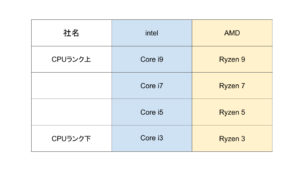
基本的にランクが上に行くほど処理速度が早くなります。その中でもCPUには世代というものがあり、CPUのランクが同じでも世代が新しければ処理速度は優れています。世代を確かめるには、(例)Core i7-13700T、Ryzen5 7530U←ここの数字を見れば分ります。
intel Core i〇の場合・・・
13世代 Core i〇 13000番台
12世代 Core i〇 12000番台
11世代 Core i〇 11000番台
AMD Ryzen〇の場合・・・
第5世代 Ryzen〇 7000番台
第4世代 Ryzen〇 5000番台
第3世代 Ryzen〇 3000・4000番台
世代が大きくなるにつれて最新のものになり速度が早くなります。
とはいえ、どのCPUの性能がいいのかややこしいですよね。
そこでオススメするのがこちらのCPU性能比較サイト
https://pcrecommend.com/cpu/
CPUの性能の指標をPassMark(パスマーク)といい、PassMark(M)の数値を見ればCPUがそのPCの中でどれくらいの性能を叩き出すのかというのが簡単に分ります。自分のやりたい作業にはPassMark(M)はどれくらい必要なのかを是非確かめてみてください。
オススメは、PassMark(M)10000以上のクラス。10000以上あればかなり快適で、日常的なPC使いでは余裕のパフォーマンスです。ただし、動画編集やゲームは簡単なものであればできますが高度なものは難しいです。CPUについている画像処理能力はおまけ程度で負荷が掛かると遅いので注意しましょう。
~まとめ~
①メモリ 16GB以上(ネットブラウジング程度であれば8GBでもOK)
➁ストレージ NVMe M.2SSD搭載 512GB以上
③CPU intelはCore i5以上且つ12000番台以上でPassMark(M)10000以上
AMDはRyzen5以上且つ、5000番台以上でPassMark(M)10000以上
※ゲームや動画編集する方は+GPU搭載のものを選ぶ
最後に・・・BTOパソコンがオススメ!
BTOとはBuild To Order=受注生産品のことです。PCには既に出来上がった完成品の商品、つまり内容が何も変更できない商品とCPUやメモリなど注文時にパーツをある程度選ぶことができるBTOパソコンがあります。一見オーダーメイドのBTOパソコンの方が高そうに見えますが、BTOパソコンの方がかなり安くなることが多いです。なぜかというと、注文を受けてから組み立てて売ってくれる、つまり製造元と販売者が同じなので、電気屋に並ぶなどの仲介手数料がかからない分安くなるからです。そして余計なアプリなどが入っていなくて明朗会計なのもポイント。ただし、BTOパソコンだからと言ってパーツを幅広い中からなんでも選べるわけではなく、元々あるPCのベース能力を+ 1〜2程度底上げできるようなイメージです。
仲介手数料が掛かる家電量販店で買うのではなく、パソコン専門店 or メーカー公式サイトで買うのが◎特に、パソコン専門店で買うとかなり安く買えることが多いのでオススメです!
おすすめパソコン専門店サイト▼

以上のことを踏まえ適切な価格で良いPCをGETしましょう♪
出典:パソコン博士TAIKI/2023年10月20日YouTubeアップロード/https://youtu.be/pkjPhJMLuDs?si=DG9HkGgLJmIwIBqH/2024年2月5日アクセス
出典:戸田覚/ 2023年12月21日YouTubeアップロード/https://youtu.be/eC0SJCnHv9s?si=3KKtZ2A8YCLxlB2b/2024年2月5日アクセス
出典:パソコン選びを現役エンジニアが本音で語る/2024年2月3日掲載/CPU性能比較表 | 最新から定番のCPUまで簡単に比較 (pcrecommend.com)/2024年2月5日アクセス