※この記事はPRです。
はじめに
ノートパソコンを選ぶ際に最も重要なのは、自分の使用目的に合わせて適切なモデルを選ぶことです。通常の事務作業で使う場合と、ゲームやデザイン作業で使う場合では必要なスペックが異なります。安いからと言ってスペックの低いパソコンを選ぶとやりたいことができなかった…なんてこともあり得ます。
この記事では、ノートパソコンを選ぶ際の基準や各パーツの選び方について、PCメーカーで働く筆者が経験談を交えながら解説します。パソコン選びは正しい知識さえあれば誰にでも簡単にできます!ぜひ知識を身につけて用途に合った最適なモデルを選べるようになりましょう!!

ノートパソコン選びの基本
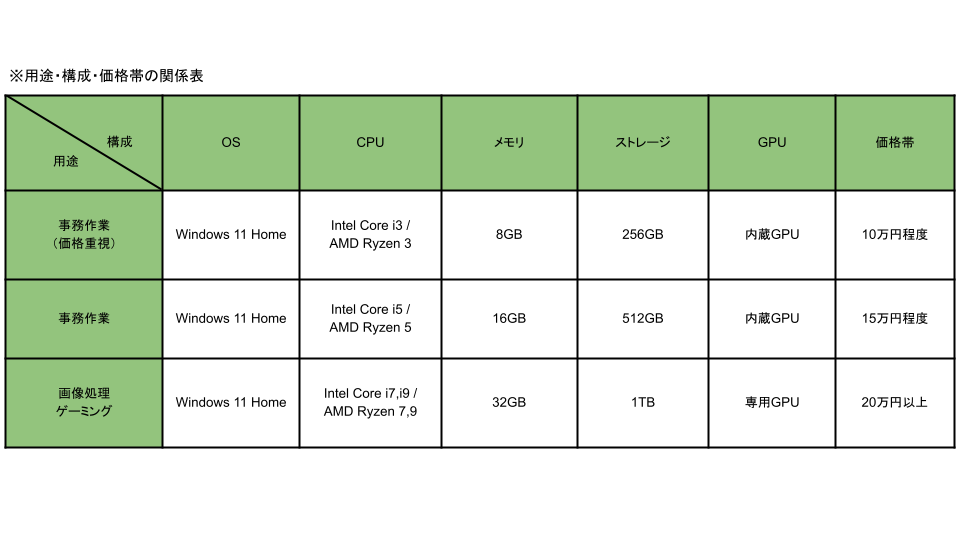
ノートパソコンを選ぶ際に決めなければならない主な部分は、OS、CPU、メモリ、ストレージ、GPUの5つです。これさえ決めてしまえば残りは枝葉のようなものなので、この5つを先に決めてしまうことをお勧めします!順に解説していきます。
OS
OSとはOperating System(オペレーティングシステム)の略で、コンピューターの基本的な管理や制御を行うソフトウェアを指します。Microsoftが提供するWindows、Appleが提供するmacOS、Googleが提供するChromeOSがありますが、使用するシステムやソフトからの指定が特段ない場合は、最もベーシックなWindowsがおすすめです。WindowsにはWindows 11 Home(一般家庭向け)とWindows 11 Pro(企業やビジネスユーザー向け)がありますが、個人使用であればWindows 11 Homeで問題ないでしょう。
CPU
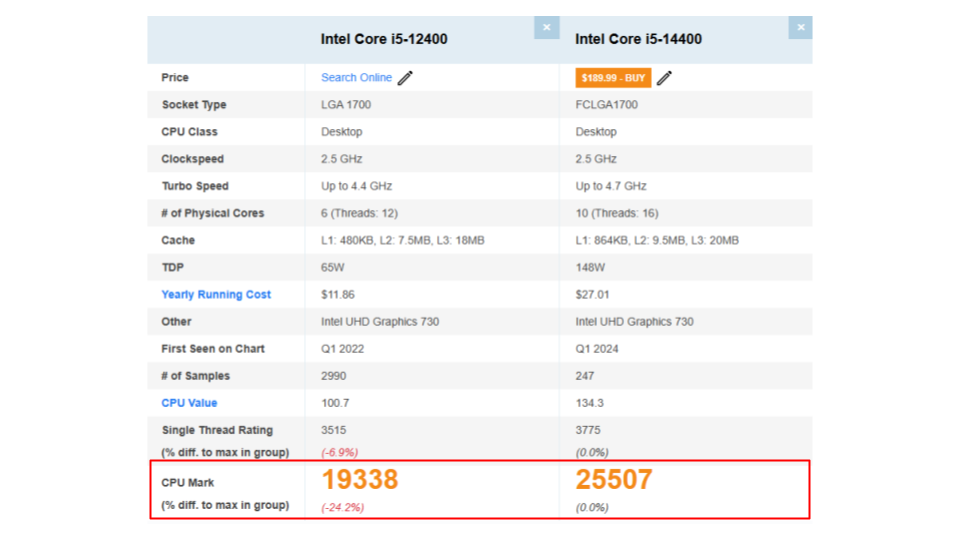
CPUとは、Central Processing Unit(中央演算処理装置)の略で、パソコンの頭脳とも呼べるようなパーツです。一般的な作業であればIntel Core i3、i5、またはAMD Ryzen 3、5シリーズ、より高度な処理を行う場合はIntel Core i7、i9やAMD Ryzen 7、9シリーズのCPUが適しています。最後につく数字が大きくなるほど性能が良くなりますが、例えば同じIntel Core i3の中でも世代やコア数、クロック周波数と呼ばれる処理速度に関わる要素が違うCPUが複数存在します。CPUの性能比較に迷った際はこちらのCPU性能比較サイトを使って、PassMarkと呼ばれるCPU性能の指標を見てみることをおすすめします。
例えば、Intel Core i5-12400とIntel Core i5-14400は同じCore i5ですが世代が違うため、サイトで性能を比較して、以下のようにPassMarkが大きいIntel Core i5-14400の方が性能が良いと言えます。
メモリ
メモリは作業机の広さのようなもので、容量が大きいほど色々なアプリケーションを同時に立ち上げての作業が快適にできるようになります。昨今のアプリケーションはかなりメモリを消費するものもあるため、16GB以上がおすすめです。一般的な作業の場合、予算によっては8GBでも問題ないことが多いですが、4GBだとかなりストレスを感じることになります。逆に、ゲーミングや画像・動画編集の用途の場合は、32GB以上が推奨されます。
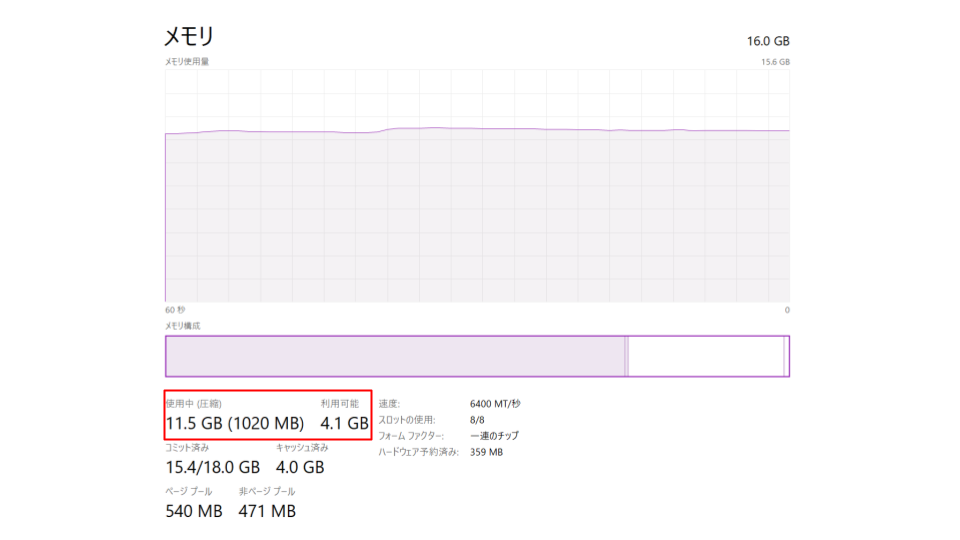
ちなみに現在自分のPCがどれくらいメモリを使っているのか知りたい場合は、”タスクマネージャー”(Windows PCの場合は、Ctrl + Alt + Delete キーを同時に押し、表示された画面で「タスクマネージャー」を選択)から、以下のように使用中メモリと利用可能メモリを確認することができます。
ストレージ
ストレージとは、データを長期的に保存・管理するための倉庫のような場所のことです。SSD(Solid State Drive)とHDD(Hard Disk Drive)があり、前者のほうが高性能で、現在はほとんどのノートパソコンでSSD搭載となっています。容量の目安としては以下のようになります。
- 256GB:画像データをほとんど保存しない場合
- 512GB: 写真や画像を保存する機会が多い場合
- 512GB~1TB: 動画編集や音楽編集を行う場合
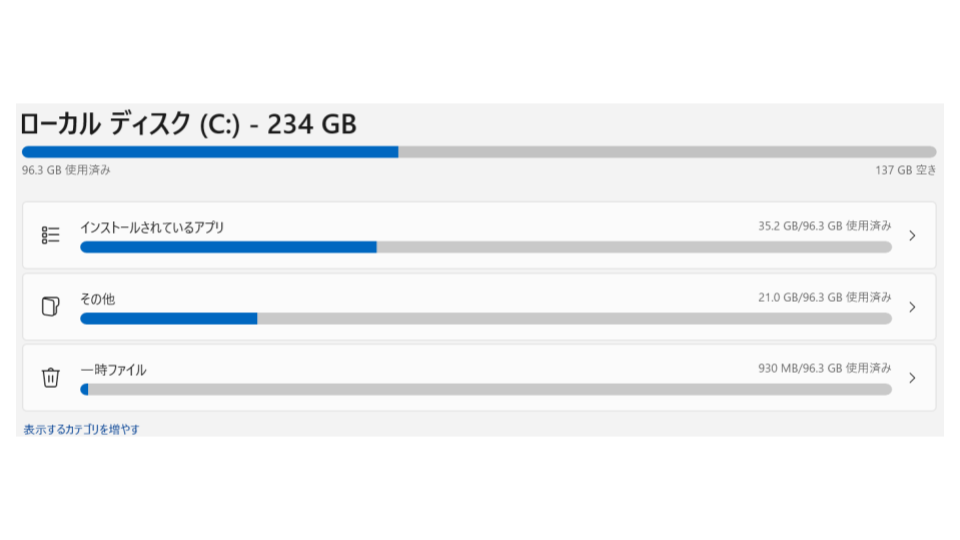
ちなみに、現在自分のPCがどれくらいストレージの空き容量があるかを知りたい場合は、以下のように確認することができます。(Windows PCの場合)
- スタートボタンをクリックし、「設定」を選択
- 「システム」を選択
- 「記憶域」または「ストレージ」をクリック
- 画面上部に空き容量が表示されます
グラフィックスカード(GPU)
グラフィックスカードは、PCの画像処理を専門に行う部品です。「グラフィックボード」「ビデオカード」「グラボ」などとも呼ばれ、内蔵GPUと専用GPUが存在します。一般的な事務用途であれば、ノートパソコンに標準搭載された内蔵GPUで問題ないため、あまり気にする必要はないでしょう。高度な3D処理や画像編集、VR体験などには専用のグラフィックスカードが必要とされます(”使用するソフトウェア名+動作要件”で検索すると必要なGPUの基準が出てくるはずです)。専用GPUはCPUと同じように様々な種類がありますが、性能比較は先ほど紹介したこちらのサイトで行えます。
その他の注意点
接続端子の確認【筆者の経験談あり】
USBポートやHDMIポート、SDカードスロットなど、搭載されている接続端子の種類や数も確認しましょう。モニタやマウスなどの外部デバイスを接続する場合は、十分な数のポートが必要です。
現在、ノートブックでもモニタをつないで使用する人が増えてきています。筆者も大学時代まではモニタなど一度も使ったことがなかったのですが、社会人になった今は職場のデスクに備え付けのモニタ2枚にノートパソコンを接続し、合計3画面で使用するのが当たり前になっています。それぞれ別の画面を映せることで業務が効率化され、目線が上がり姿勢も良くなるため、腰痛や肩こりの軽減につながるという研究結果も出ており、もはやモニタやマウスなしでは作業ができないほど愛用しています。
ディスプレイのサイズ
ノートパソコンの画面サイズは、持ち運びやすさと視認性に関わります。メーカーによって若干異なりますが、B5サイズだと13インチ程度、A4サイズだと14〜15インチを選ぶと良いでしょう。一般的に画面サイズが大きければ大きいほど重量も大きくなりますが、メーカーによっては1kgを切るような持ち運びに便利なモデルもあるので確認してみてください。
ディスプレイの解像度とタッチ機能
解像度は作業の快適さに直結します。一般的にフルHD(1920×1080)以上がおすすめです。また、画面を指や専用のペンでも操作できるようにしたい場合は、タッチ機能搭載のディスプレイを選びましょう。
バッテリー寿命
バッテリーの持ち時間は、特に外出先で使う場合に重要な項目となります。長時間使用する場合は、バッテリー寿命が10時間以上のモデルを選ぶことをおすすめします。
光学ドライブ
CDやDVDデータの読み書きや再生をしたい場合は光学ドライブが必要となります。しかし現在ほとんどのノートパソコンで軽量化などの観点から光学ドライブ搭載のモデルは限られているため、必要な場合は外付けのものを買う必要がある場合が多いです。
保守
ほとんどのメーカーで標準でなんらかの保守がついていますが、保守のランクや期間は選べることが多いため、長く使うことを想定している場合や高価なパソコンを買う際などには気をつかってみてもいいかもしれません。
納期
一般的にはお届けまでに10日〜2週間ほどかかります。メーカーによってはよく注文される構成を即納品として持っているところもあり、その場合は2-3日ほどで届く場合もあります。
まとめ【購入はネット通販が断然おすすめ!】
ここまで読んでくださったあなたは、適切なPCモデルの選定ができるようになっていると思います。家電量販店で購入するのが一般的な時代もありましたが、店舗に行ってパソコンコーナーを探す手間や人件費や手数料が上乗せされる場合が多いことを考えると、ネット通販が断然おすすめです!希望の構成を選択していくと、色々なメーカーのモデルが一覧で出てくるようになっているので、効率的かつ納得するまで吟味して決めることができるのではないでしょうか。

出典:PassMark Software/https://www.cpubenchmark.net/singleCompare.php/2025年1月18日アクセス
出典:PassMark Software/https://www.videocardbenchmark.net/singleCompare.php/2025年1月18日アクセス
出典:EIZO株式会社/https://www.eizo.co.jp/eizolibrary/knowledge/laptop//2025年1月18日アクセス